Domain kongress-berlin.de kaufen?
Wir ziehen mit dem Projekt
kongress-berlin.de um.
Sind Sie am Kauf der Domain
kongress-berlin.de interessiert?
domain@kv-gmbh.de · 0541-91531010
Domain kongress-berlin.de kaufen?
Warum funktioniert Snipping Tool nicht?
Warum funktioniert Snipping Tool nicht? Gibt es eine Fehlermeldung, die angezeigt wird? Hast du versucht, das Programm neu zu starten oder deinen Computer neu zu starten? Möglicherweise liegt das Problem an fehlenden Berechtigungen oder an einer beschädigten Datei. Hast du die neueste Version des Snipping Tools installiert? **
Wie installiere ich Snipping Tool?
Um das Snipping Tool auf einem Windows-Computer zu installieren, müssen Sie zuerst sicherstellen, dass es nicht bereits auf Ihrem System vorhanden ist. Geben Sie dazu "Snipping Tool" in die Windows-Suchleiste ein. Wenn es nicht gefunden wird, können Sie es über die Systemsteuerung unter "Programme und Funktionen" installieren. Klicken Sie auf "Windows-Funktionen aktivieren oder deaktivieren" und suchen Sie nach dem Snipping Tool. Aktivieren Sie das Kontrollkästchen neben dem Snipping Tool und klicken Sie auf "OK". Das Snipping Tool sollte nun auf Ihrem Computer installiert sein und kann über die Windows-Suche oder das Startmenü geöffnet werden. **
Ähnliche Suchbegriffe für Snipping
Top-Angebote
Produkte zum Begriff Snipping:
-
Moderation in Workshop und Meeting, Fachbücher von Michaela StachWorkshops und Meetings sind fester Bestandteil der Arbeitswelt, mit einer steigenden Tendenz. Häufig sind diese Pflichtveranstaltungen leider wenig inspirierend und ohne konkrete Ergebnisse. Ein Hauptgrund dafür ist fehlende Moderation. Gute Moderation fokussiert sich auf den lösungsorientierten Weg zu konkreten, umsetzbaren Ergebnissen. Sie strukturiert, inspiriert, fördert die Interaktion und ist somit essenziell für moderne, zielführende Meetings und Workshops. Michaela Stach zeigt in ihrem neuen Buch, wie in Meetings und Workshops gezielt kreativer Austausch und bereichernde Diskussionen ermöglicht und neue Ideen entwickelt werden. Doch erst durch eine gute Vorbereitung, klare Zielsetzung und methodische Steuerung lässt sich kollektives Potenzial ausschöpfen und Komplexität handhaben. Anschaulich liefert dieses Buch Tools und Methoden, um sinnstiftende, moderne Meetings und Workshops zu gestalten, die zu tragfähigen Ergebnissen führen und dem Anspruch eines respektvollen, wertschätzenden Miteinanders gerecht werden. Und das ganz unabhängig davon, ob sie online oder in Präsenz stattfinden.29,95 €*Versand: 0,00 €Sichere Weiterleitung zum Anbieter
-
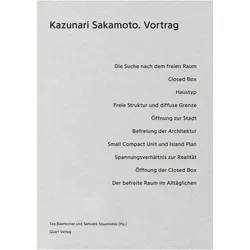
Kazunari Sakamoto: Vortrag, Sachbücher von Kazunari SakamotoDas Buch "Kazunari Sakamoto: Vortrag" bietet einen tiefen Einblick in das Werk des renommierten Architekten Kazunari Sakamoto, der 1943 geboren wurde. Sakamoto hat sich intensiv mit kleineren Wohnbauten auseinandergesetzt und dabei die grundlegenden Prinzipien der Architektur hinterfragt. In diesem Vortrag werden seine Projekte von den Anfängen bis zur Gegenwart vorgestellt, wobei der Fokus auf seinem Bestreben liegt, Architektur von gesellschaftlichen Zwängen zu befreien. Ziel ist es, Räume zu schaffen, in denen Menschen sich frei entfalten können. Die theoretischen und praktischen Ansätze Sakamotos haben einen bedeutenden Einfluss auf die zeitgenössische Architektur in Japan und bieten wertvolle Perspektiven für Studierende und Fachleute der Architektur.49,00 €*Versand: 0,00 €Sichere Weiterleitung zum Anbieter


-
Wie öffne ich das Snipping Tool?
Um das Snipping Tool zu öffnen, kannst du entweder die Windows-Suche verwenden und nach "Snipping Tool" suchen. Alternativ kannst du auch die Tastenkombination "Windows-Taste + Shift + S" drücken, um das Snipping Tool direkt zu öffnen. Eine weitere Möglichkeit ist, das Snipping Tool über das Startmenü unter "Windows-Zubehör" zu finden und von dort aus zu öffnen. Du kannst auch einen Rechtsklick auf die Taskleiste machen, "Neu" auswählen und dann "Snipping Tool" anklicken, um es zu öffnen. **
-
Wo werden Snipping Tool Bilder gespeichert?
Das Snipping Tool speichert standardmäßig die erstellten Bilder in der Zwischenablage. Wenn du ein Bild mit dem Snipping Tool aufgenommen hast, kannst du es in ein anderes Programm einfügen, z. B. in ein Bildbearbeitungsprogramm oder in ein Textverarbeitungsprogramm. Von dort aus kannst du das Bild dann speichern, wo du möchtest. Es gibt jedoch auch die Möglichkeit, die Einstellungen des Snipping Tools anzupassen, um die Bilder direkt an einem bestimmten Speicherort zu speichern. Hast du diese Einstellungen bereits geändert oder möchtest du wissen, wo die Standard-Speicherort für Snipping Tool Bilder ist? **
-
Wie benutze ich das Snipping Tool?
Um das Snipping Tool zu verwenden, öffne zuerst das Programm auf deinem Computer. Klicke dann auf "Neu" und wähle den Bereich aus, den du erfassen möchtest. Du kannst zwischen verschiedenen Arten von Ausschnitten wählen, z.B. Freihand, Rechteck oder Fenster. Nachdem du den gewünschten Bereich ausgewählt hast, kannst du den Ausschnitt speichern, kopieren oder markieren. Du kannst das Snipping Tool auch verwenden, um Notizen oder Markierungen auf dem Bildschirmausschnitt hinzuzufügen. **
-
Wie funktioniert Snipping Tool Windows 10?
Das Snipping Tool ist ein integriertes Programm in Windows 10, mit dem Benutzer Screenshots erstellen können. Um das Snipping Tool zu verwenden, öffnen Sie es entweder über die Suche in der Taskleiste oder über das Startmenü. Wählen Sie dann die Art des Screenshots aus, den Sie erstellen möchten (Vollbild, rechteckiger Ausschnitt, freie Form oder Fenster). Klicken Sie auf "Neu" und ziehen Sie den Cursor über den Bereich, den Sie erfassen möchten. Anschließend können Sie den Screenshot speichern, kopieren oder bearbeiten. **


Was ist das Snipping Tool 3?
Das Snipping Tool 3 ist ein Bildschirmaufnahmeprogramm, das es Benutzern ermöglicht, Screenshots von ihrem Computerbildschirm zu erstellen. Es bietet verschiedene Aufnahmemodi wie Rechteck, Freiform, Fenster oder Vollbild. Mit dem Snipping Tool 3 können Benutzer ihre Screenshots bearbeiten, markieren und speichern, um sie später zu verwenden. Es ist ein nützliches Werkzeug für Präsentationen, Tutorials oder einfach nur zum Teilen von Bildschirminhalten. **
Wie finde ich das Snipping Tool?
Das Snipping Tool ist eine integrierte Anwendung in Windows-Betriebssystemen, die es Benutzern ermöglicht, Screenshots zu erstellen. Um das Snipping Tool zu finden, können Sie einfach die Windows-Suche verwenden und nach "Snipping Tool" suchen. Alternativ können Sie auch auf das Startmenü klicken, "Alle Apps" auswählen und nach dem Snipping Tool suchen. Eine weitere Möglichkeit besteht darin, die Tastenkombination "Windows-Taste + Shift + S" zu verwenden, um das Snipping Tool schnell zu öffnen. Wenn Sie das Snipping Tool häufig verwenden, können Sie es auch an die Taskleiste oder den Desktop anheften, um einen schnellen Zugriff zu haben. **
Top-Angebote
Produkte zum Begriff Snipping:
-
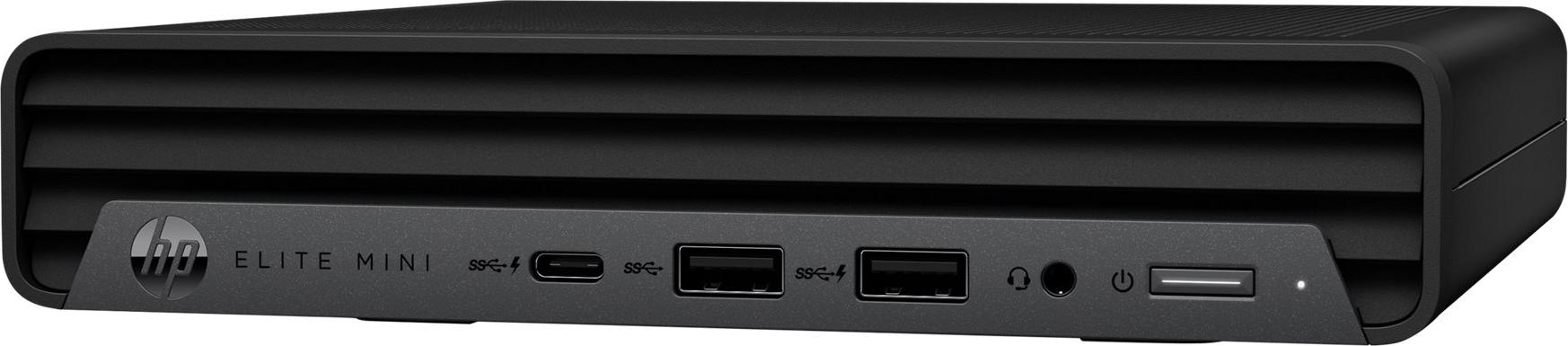
HP Mini Konferenz-PC mit Microsoft Team Rooms, Multimedia-Kongress-Terminal, WUXGA, Windows 11 IoT Enterprise, SchwarzHP Conferencing PCs sind so konzipiert, dass sie sich nahtlos in Ihre Konferenzräume integrieren lassen. Überspringen Sie die Konfiguration und starten Sie gleich Ihr Meeting. Statten Sie Ihre Mitarbeiter mit umfangreichen, immersiven Teamwork-Funktionen aus, die sie überall nutzen können. Der mit dem neuesten Intel Prozessor[2] ausgestattete HP Presence Mini Conferencing PC mit Microsoft Teams Rooms[3] ist so konzipiert, dass er mit Ihrer vorhandenen audiovisuellen Infrastruktur, einschließlich Touch-Bedienfeldern[6] und bis zu zwei Displays[4,5], zusammenarbeitet.LeistungenBluetoothJaBluetooth-Version5.3ProduktfarbeSchwarzProdukttypMultimedia-Kongress-TerminalVideoHD-TypWUXGAMaximale Video-Auflösung1280 x 800 PixelSeitenverhältnis16:10SpeicherSpeicherkapazität16000 MBInterner SpeichertypDDR5Speichermedien TypSSDGesamtspeicherkapazität256 GBAnschlüsse und SchnittstellenAnzahl HDMI-Anschlüsse2HDMI-Version2.0bUSB 3.2 Gen 2 (3.1 Gen 2) Anzahl der Anschlüsse vom Typ A5USB 3.2 Gen 2 (3.1 G2671,78 €*Versand: 0,00 €Sichere Weiterleitung zum Anbieter
-
Moderation in Workshop und Meeting, Fachbücher von Michaela StachWorkshops und Meetings sind fester Bestandteil der Arbeitswelt, mit einer steigenden Tendenz. Häufig sind diese Pflichtveranstaltungen leider wenig inspirierend und ohne konkrete Ergebnisse. Ein Hauptgrund dafür ist fehlende Moderation. Gute Moderation fokussiert sich auf den lösungsorientierten Weg zu konkreten, umsetzbaren Ergebnissen. Sie strukturiert, inspiriert, fördert die Interaktion und ist somit essenziell für moderne, zielführende Meetings und Workshops. Michaela Stach zeigt in ihrem neuen Buch, wie in Meetings und Workshops gezielt kreativer Austausch und bereichernde Diskussionen ermöglicht und neue Ideen entwickelt werden. Doch erst durch eine gute Vorbereitung, klare Zielsetzung und methodische Steuerung lässt sich kollektives Potenzial ausschöpfen und Komplexität handhaben. Anschaulich liefert dieses Buch Tools und Methoden, um sinnstiftende, moderne Meetings und Workshops zu gestalten, die zu tragfähigen Ergebnissen führen und dem Anspruch eines respektvollen, wertschätzenden Miteinanders gerecht werden. Und das ganz unabhängig davon, ob sie online oder in Präsenz stattfinden.29,95 €*Versand: 0,00 €Sichere Weiterleitung zum Anbieter
-
Kazunari Sakamoto: Vortrag, Sachbücher von Kazunari SakamotoDas Buch "Kazunari Sakamoto: Vortrag" bietet einen tiefen Einblick in das Werk des renommierten Architekten Kazunari Sakamoto, der 1943 geboren wurde. Sakamoto hat sich intensiv mit kleineren Wohnbauten auseinandergesetzt und dabei die grundlegenden Prinzipien der Architektur hinterfragt. In diesem Vortrag werden seine Projekte von den Anfängen bis zur Gegenwart vorgestellt, wobei der Fokus auf seinem Bestreben liegt, Architektur von gesellschaftlichen Zwängen zu befreien. Ziel ist es, Räume zu schaffen, in denen Menschen sich frei entfalten können. Die theoretischen und praktischen Ansätze Sakamotos haben einen bedeutenden Einfluss auf die zeitgenössische Architektur in Japan und bieten wertvolle Perspektiven für Studierende und Fachleute der Architektur.49,00 €*Versand: 0,00 €Sichere Weiterleitung zum Anbieter
-
Warum funktioniert Snipping Tool nicht?
Warum funktioniert Snipping Tool nicht? Gibt es eine Fehlermeldung, die angezeigt wird? Hast du versucht, das Programm neu zu starten oder deinen Computer neu zu starten? Möglicherweise liegt das Problem an fehlenden Berechtigungen oder an einer beschädigten Datei. Hast du die neueste Version des Snipping Tools installiert? **
-
Wie installiere ich Snipping Tool?
Um das Snipping Tool auf einem Windows-Computer zu installieren, müssen Sie zuerst sicherstellen, dass es nicht bereits auf Ihrem System vorhanden ist. Geben Sie dazu "Snipping Tool" in die Windows-Suchleiste ein. Wenn es nicht gefunden wird, können Sie es über die Systemsteuerung unter "Programme und Funktionen" installieren. Klicken Sie auf "Windows-Funktionen aktivieren oder deaktivieren" und suchen Sie nach dem Snipping Tool. Aktivieren Sie das Kontrollkästchen neben dem Snipping Tool und klicken Sie auf "OK". Das Snipping Tool sollte nun auf Ihrem Computer installiert sein und kann über die Windows-Suche oder das Startmenü geöffnet werden. **
-
Wie öffne ich das Snipping Tool?
Um das Snipping Tool zu öffnen, kannst du entweder die Windows-Suche verwenden und nach "Snipping Tool" suchen. Alternativ kannst du auch die Tastenkombination "Windows-Taste + Shift + S" drücken, um das Snipping Tool direkt zu öffnen. Eine weitere Möglichkeit ist, das Snipping Tool über das Startmenü unter "Windows-Zubehör" zu finden und von dort aus zu öffnen. Du kannst auch einen Rechtsklick auf die Taskleiste machen, "Neu" auswählen und dann "Snipping Tool" anklicken, um es zu öffnen. **
-
Wo werden Snipping Tool Bilder gespeichert?
Das Snipping Tool speichert standardmäßig die erstellten Bilder in der Zwischenablage. Wenn du ein Bild mit dem Snipping Tool aufgenommen hast, kannst du es in ein anderes Programm einfügen, z. B. in ein Bildbearbeitungsprogramm oder in ein Textverarbeitungsprogramm. Von dort aus kannst du das Bild dann speichern, wo du möchtest. Es gibt jedoch auch die Möglichkeit, die Einstellungen des Snipping Tools anzupassen, um die Bilder direkt an einem bestimmten Speicherort zu speichern. Hast du diese Einstellungen bereits geändert oder möchtest du wissen, wo die Standard-Speicherort für Snipping Tool Bilder ist? **
Ähnliche Suchbegriffe für Snipping
-
Klapptisch Seminar König Neurath auf RollenKlapptisch Seminar auf Rollen König Neurath Ob für Schulungen, Seminare oder Workshops ? der Klapptisch Seminar ermöglicht es, Räume schnell und unkompliziert an die jeweilige Situation anzupassen und schafft eine lebendige, anregende Atmosphäre. Dieser vielseitige, mobile Tisch lässt sich dank seiner Verkettbarkeit problemlos in verschiedene Konfigurationen integrieren. Sein klappbares Gestell macht ihn nicht nur äußerst platzsparend, sondern auch leicht verstaubar. Standardausstattung: + Rechteckige Tischplatte 120 x 70 cm, klappbar. + Gestell pulverbeschichtet, auf Rollen. + Tischplatte 25 mm stark, kunststoffbeschichtet. + 2 Jahre Garantie. Maße: Höhe: ca. 72 cm Breite: ca. 120 cm Tiefe: ca. 70 cm Lieferung: Der Klapptisch Seminar auf Rollen von König+Neurath wird zerlegt geliefert. Die Lieferung erfolgt bis hinter die erste abschließbare Tür, ebenerdig. Spitzenprodukt aus der namhaften deutschen Produktion.1053,00 €*Versand: 0,00 €Sichere Weiterleitung zum Anbieter
-
Stach, Michaela: Moderation in Workshop und MeetingModeration in Workshop und Meeting , Mit ergebnisorientierten Tools und Methoden Zusammenarbeit neu gestalten , Bremsbacken > Bremsen & Bremsenteile , Auflage: 2. Auflage, Erscheinungsjahr: 20221025, Produktform: Kartoniert, Autoren: Stach, Michaela, Auflage: 24002, Auflage/Ausgabe: 2. Auflage, Seitenzahl/Blattzahl: 238, Keyword: moderieren; Motiviation; Partizipation; Teambuilding; Besprechung, Fachschema: Moderation~Entrepreneurship~Führung / Mitarbeiterführung~Mitarbeiterführung~Kommunikation (Unternehmen)~Unternehmenskommunikation~Arbeitsorganisation, Fachkategorie: Unternehmensführung~Businesskommunikation und -präsentation~Arbeitsmodelle und -praxis, Thema: Verstehen, Warengruppe: HC/Wirtschaft/Management, Fachkategorie: Management: Führung und Motivation, Thema: Optimieren, Text Sprache: ger, UNSPSC: 49019900, Warenverzeichnis für die Außenhandelsstatistik: 49019900, Verlag: BusinessVillage GmbH, Verlag: BusinessVillage GmbH, Verlag: BusinessVillage GmbH, Länge: 208, Breite: 145, Höhe: 20, Gewicht: 364, Produktform: Kartoniert, Genre: Sozialwissenschaften/Recht/Wirtschaft, Genre: Sozialwissenschaften/Recht/Wirtschaft, eBook EAN: 9783869806617 9783869806624, Herkunftsland: DEUTSCHLAND (DE), Katalog: deutschsprachige Titel, Katalog: Gesamtkatalog, Katalog: Kennzeichnung von Titeln mit einer Relevanz > 30, Katalog: Lagerartikel, Book on Demand, ausgew. Medienartikel, Relevanz: 0200, Tendenz: -1, Unterkatalog: AK, Unterkatalog: Bücher, Unterkatalog: Hardcover, Unterkatalog: Lagerartikel,29,95 €*Versand: 0,00 €Sichere Weiterleitung zum Anbieter
-
Wie benutze ich das Snipping Tool?
Um das Snipping Tool zu verwenden, öffne zuerst das Programm auf deinem Computer. Klicke dann auf "Neu" und wähle den Bereich aus, den du erfassen möchtest. Du kannst zwischen verschiedenen Arten von Ausschnitten wählen, z.B. Freihand, Rechteck oder Fenster. Nachdem du den gewünschten Bereich ausgewählt hast, kannst du den Ausschnitt speichern, kopieren oder markieren. Du kannst das Snipping Tool auch verwenden, um Notizen oder Markierungen auf dem Bildschirmausschnitt hinzuzufügen. **
-
Wie funktioniert Snipping Tool Windows 10?
Das Snipping Tool ist ein integriertes Programm in Windows 10, mit dem Benutzer Screenshots erstellen können. Um das Snipping Tool zu verwenden, öffnen Sie es entweder über die Suche in der Taskleiste oder über das Startmenü. Wählen Sie dann die Art des Screenshots aus, den Sie erstellen möchten (Vollbild, rechteckiger Ausschnitt, freie Form oder Fenster). Klicken Sie auf "Neu" und ziehen Sie den Cursor über den Bereich, den Sie erfassen möchten. Anschließend können Sie den Screenshot speichern, kopieren oder bearbeiten. **
-
Was ist das Snipping Tool 3?
Das Snipping Tool 3 ist ein Bildschirmaufnahmeprogramm, das es Benutzern ermöglicht, Screenshots von ihrem Computerbildschirm zu erstellen. Es bietet verschiedene Aufnahmemodi wie Rechteck, Freiform, Fenster oder Vollbild. Mit dem Snipping Tool 3 können Benutzer ihre Screenshots bearbeiten, markieren und speichern, um sie später zu verwenden. Es ist ein nützliches Werkzeug für Präsentationen, Tutorials oder einfach nur zum Teilen von Bildschirminhalten. **
-
Wie finde ich das Snipping Tool?
Das Snipping Tool ist eine integrierte Anwendung in Windows-Betriebssystemen, die es Benutzern ermöglicht, Screenshots zu erstellen. Um das Snipping Tool zu finden, können Sie einfach die Windows-Suche verwenden und nach "Snipping Tool" suchen. Alternativ können Sie auch auf das Startmenü klicken, "Alle Apps" auswählen und nach dem Snipping Tool suchen. Eine weitere Möglichkeit besteht darin, die Tastenkombination "Windows-Taste + Shift + S" zu verwenden, um das Snipping Tool schnell zu öffnen. Wenn Sie das Snipping Tool häufig verwenden, können Sie es auch an die Taskleiste oder den Desktop anheften, um einen schnellen Zugriff zu haben. **
* Alle Preise verstehen sich inklusive der gesetzlichen Mehrwertsteuer und ggf. zuzüglich Versandkosten. Die Angebotsinformationen basieren auf den Angaben des jeweiligen Shops und werden über automatisierte Prozesse aktualisiert. Eine Aktualisierung in Echtzeit findet nicht statt, so dass es im Einzelfall zu Abweichungen kommen kann. ** Hinweis: Teile dieses Inhalts wurden von KI erstellt.